
AVERTISSEMENTS :
– Cet article concerne les versions 6 et supérieures de WordPress.
– Certaines captures d’écran peuvent présenter des différences selon la configuration de votre site ou votre profil d’utilisateur.
– Cet article couvre l’essentiel, vous êtes invités à découvrir par vous-même les autres fonctions proposées par WordPress et/ou ses plugins
Un article WordPress, c’est l’ADN de votre blog ! L’élément fondamental qui fera son succès ou qui sera responsable de son échec.
Dans cet article, je vous propose de (re)découvrir intégralement les articles WordPress. Lorsque l’on débute, écrire un article WordPress est relativement simple. Nous sommes dans un environnement qui ressemble, à s’y méprendre, à du traitement de texte.
1. L’interface générale
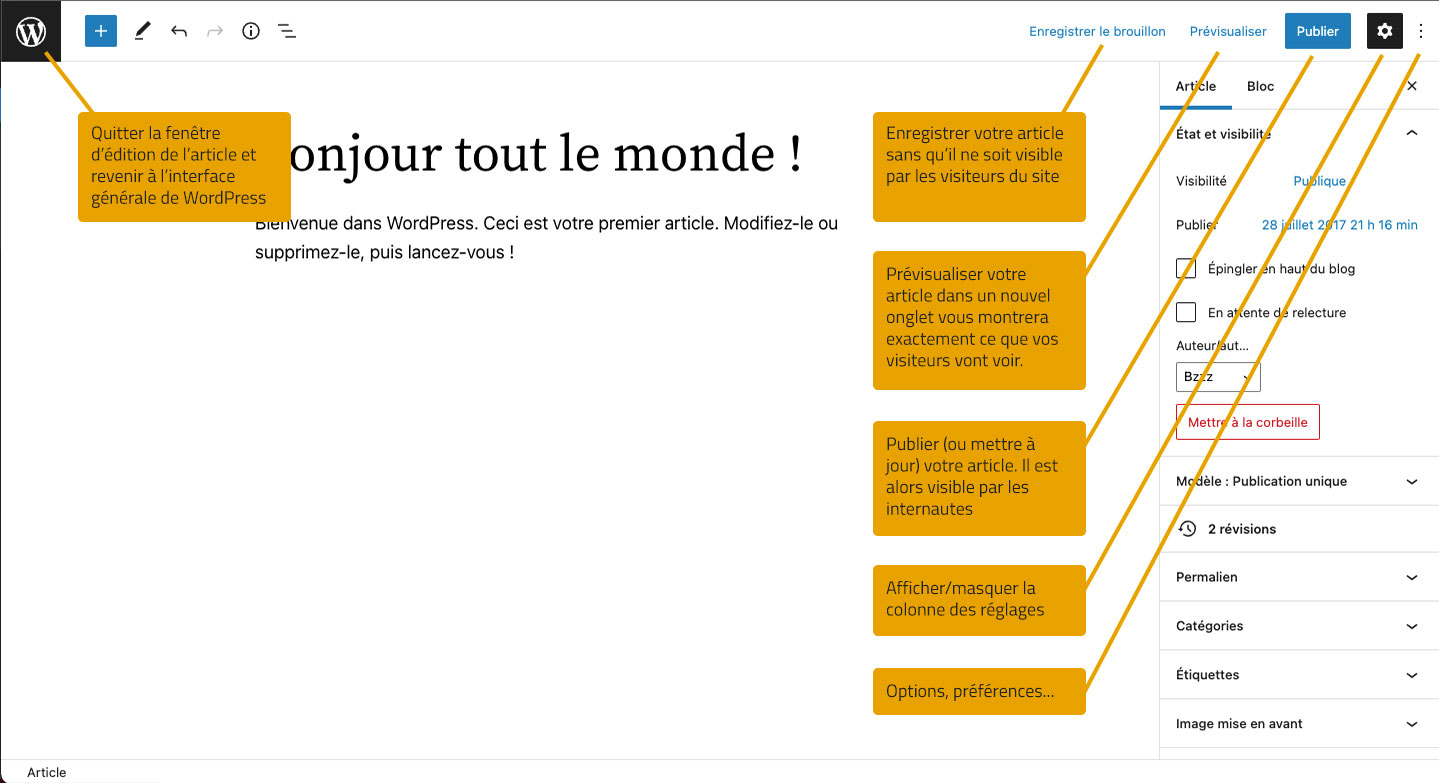
Commençons par un petit tour visuel de l’interface d’édition des contenus de WordPress.
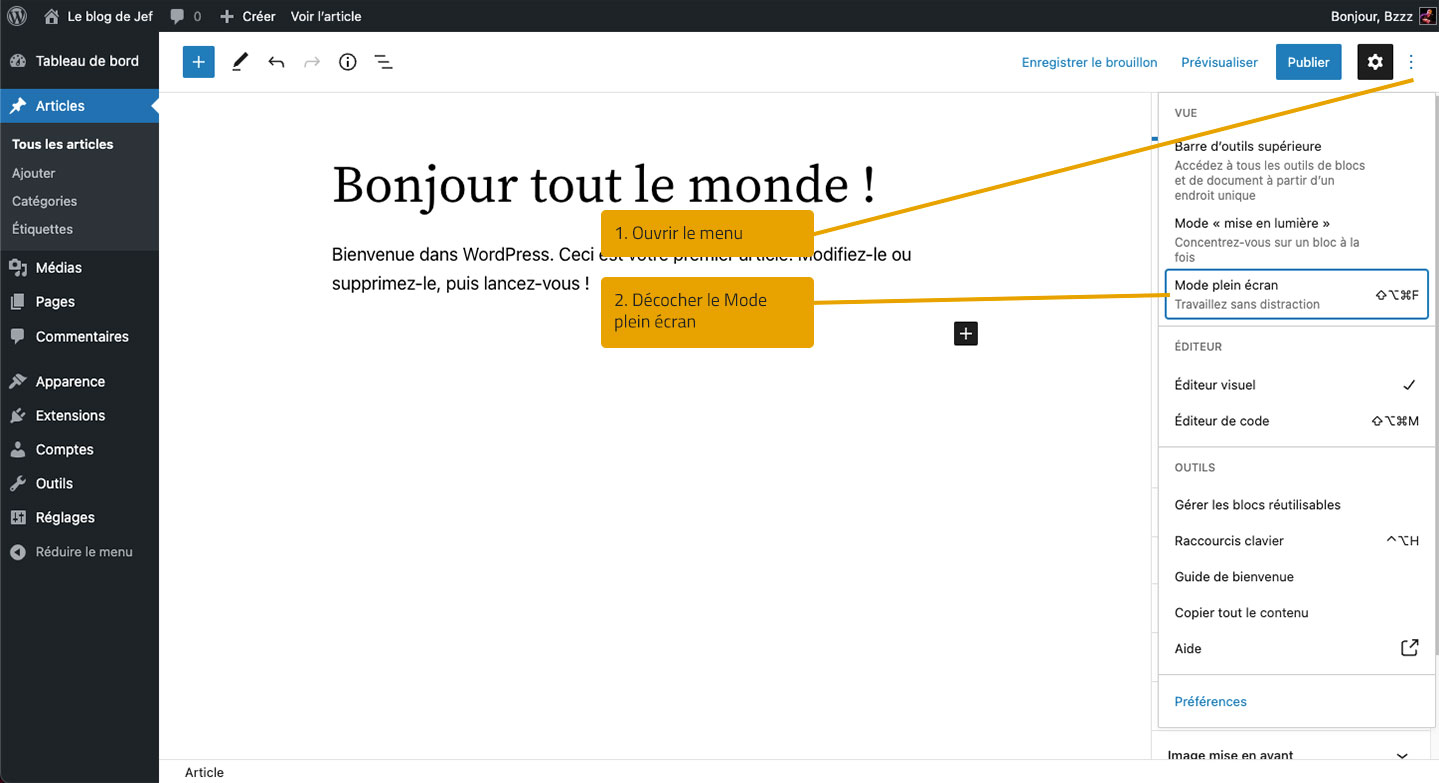
Si vous désirez garder la colonne de WordPress à gauche de l’écran, il est possible de désactiver le Mode plein écran
2. La colonne de réglages
La colonne de réglages, à droite de l’écran, possède deux onglets : Article et Bloc. L’onglet Bloc contient les réglages du bloc sélectionné (voir Mise en page avec les blocs) et l’onglet Article contient des outils précieux pour votre publication.
Etat et visibilité
- Visibilité : La publication publié pourra être :
- Publique → donc visible par tous
- Privée → visible uniquement par les utilisateurs connus et connectés à votre WordPress
- Protégé par mot de passe → Mot de passe que vous déterminez directement depuis cette option, l’article ne s’affichera donc que si le lecteur donne le bon mot de passe
- Publier : La date de publication de l’article. Par défaut la valeur est « tout de suite » mais vous pouvez planifier la publication de l’article à une date ultérieure ou même l’antidater pour jouer sur l’ordre d’affichage de vos articles.
- Epingler en haut du blog : oblige un article a rester en tête des listes d’articles jusqu’à ce que cette case soit à nouveau décochée. Il reprendra alors sa place dans le flux d’articles déterminée par la date de publication.
- En attente de relecture : une alternative aux brouillons lorsque vous travaillez à plusieurs sur le même site.
- Auteur : Permet de modifier l’auteur d’un article (ce dernier doit avoir un compte sur votre site WordPress)
- Mettre à la corbeille : pour supprimer votre article et le placer dans la corbeille.

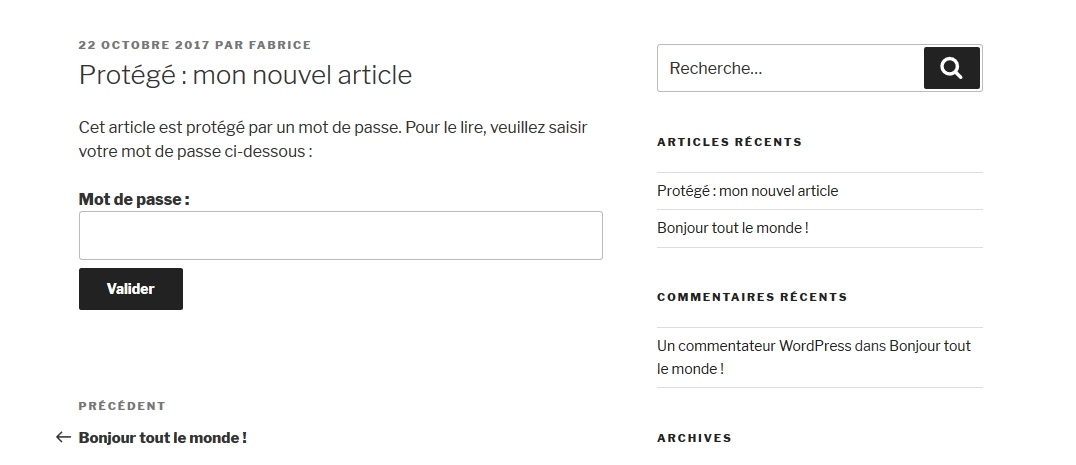
Image mise en avant
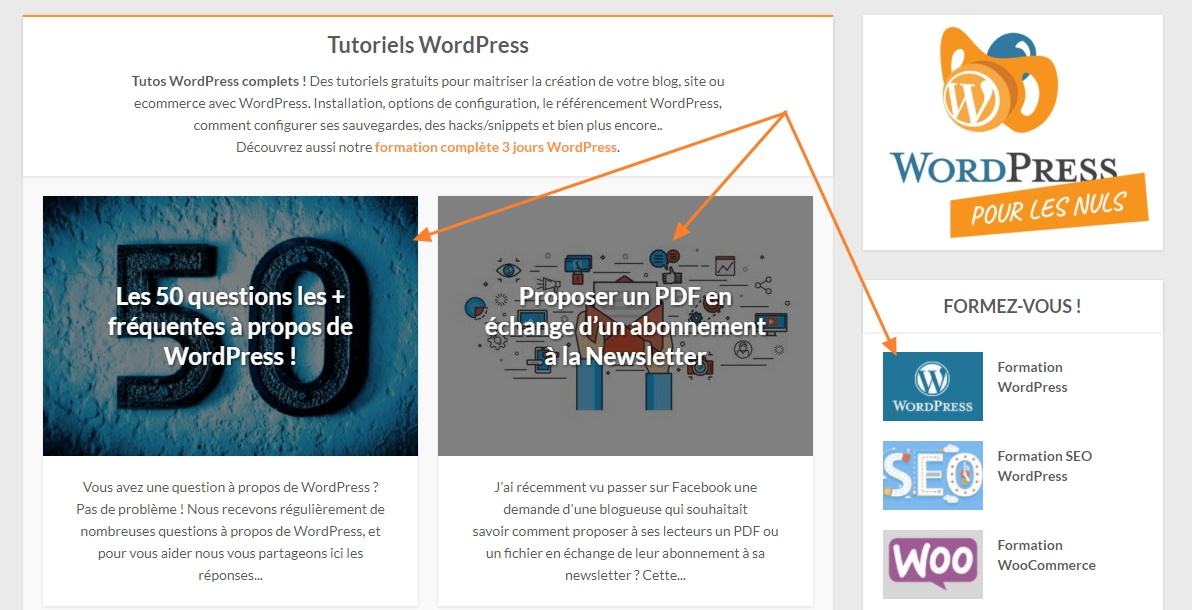

Que serait un article sans image ? Au delà des images que vous mettrez dans le contenu de votre article, il existe une image un peu spéciale que l’on appelle « Image mise en avant ». Cette dernière permet d’illustrer le propos de votre article.
Généralement les thèmes utilisent et affichent ces images « mises en avant » lorsque vous affichez les listes d’articles ou de catégories d’articles. Elles apparaissent aussi (à votre demande) dans les widgets qui affichent les derniers articles. Vous les retrouvez également dans les articles en rapport et lors des partages sur les réseaux sociaux.
Ne négligez pas les images mises en avant, elles sont utiles et sont très souvent la première chose que l’on voit de votre article, tant sur votre site que sur les réseaux sociaux. D’une manière plus générale, pensez aussi à bien optimiser vos images.
Extrait
L’extrait est un espace ou vous pouvez entrer un court résumé de votre article. Il est très souvent utilisé dans les thèmes lorsqu’une liste d’articles est affichée.
Si vous n’écrivez pas d’extrait, les premières lignes de votre article seront utilisées mais seront bien moins pertinentes.
C’est souvent l’extrait qui va être affiché dans les recherches Google ou lorsqu’on partage l’article
Catégories et Etiquettes
Seuls les articles peuvent être classés en catégorie et étiquetés par défaut.
Il est nécessaire, lorsque l’on a beaucoup d’articles, de les classer/catégoriser dans des catégories distinctes (au lieu de la catégorie par défaut). Cela permet une meilleure expérience utilisateur et c’est bon pour votre SEO pour peu que vous vous en serviez intelligemment.
- Vous pouvez créer des catégories directement depuis votre article en cliquant sur « +Ajouter une nouvelle catégorie » ou directement depuis le menu Articles >> Catégories >> Ajouter une nouvelle catégorie.
- Vous pouvez ajouter une étiquette (ou tag en anglais) directement depuis votre article en la saisissant directement dans la zone d’input (séparée d’une virgule si vous souhaitez en ajouter plusieurs) ou directement depuis le menu Articles >> Étiquettes >> Ajouter une nouvelle étiquette.

Permalien
Le permalien est le titre de votre page ou article dans sa version informatique. Il est très important car il va déterminer l’adresse de votre page dans le navigateur.
Par exemple, le permalien de cet article est creer-un-article-wordpress ce qui donne au final l’URL https://blog.bzzz.be/creer-un-article-wordpress/
Vous pouvez l’optimiser pour, par exemple, transformer l-introduction-d-hydrocarbures-dans-la nature en hydrocarbures-dans-la-nature
Une fois le permalien défini, essayez de ne jamais le changer car c’est l’adresse que Google va enregistrer et proposer en résultat de recherche ! Si elle change, vous risquez des erreurs 404 pas très agréables pour vos visiteurs.
3. Méthodologie conseillée pour publier un article
Pour ne rien oublier, il est suggéré d’effectuer ces opérations dans l’ordre.
- Saisir le titre de votre nouvel article WordPress
- Optimiser le permalien
- Définir la catégorie et les éventuelles étiquettes
- Choisir une image mise en avant
- Enfin, rédiger votre article sans oublier de le résumer dans « Extrait »
Quelques remarques à garder en tête au moment de s’y mettre :
- Plus de 60% des visites de site web se font via un smartphone ou une tablette. Inutile donc de se lancer dans des mises en pages complexes car les blocs vont de toute façon être empilés sur les plus petits écrans.
- Le visiteur est fainéant. On peut donc proscrire les textes trop longs au profit d’une rédaction rythmée : paragraphes courts, listes à puces, images, titres et sous-titres…
- Selon le thème WordPress installé sur votre site, ce que vous voyez quand vous composez va ressembler très fort ou pas du tout au résultat final. N’hésitez pas à prévisualiser souvent pour vous rendre compte de l’aspect final.
4. Les blocs
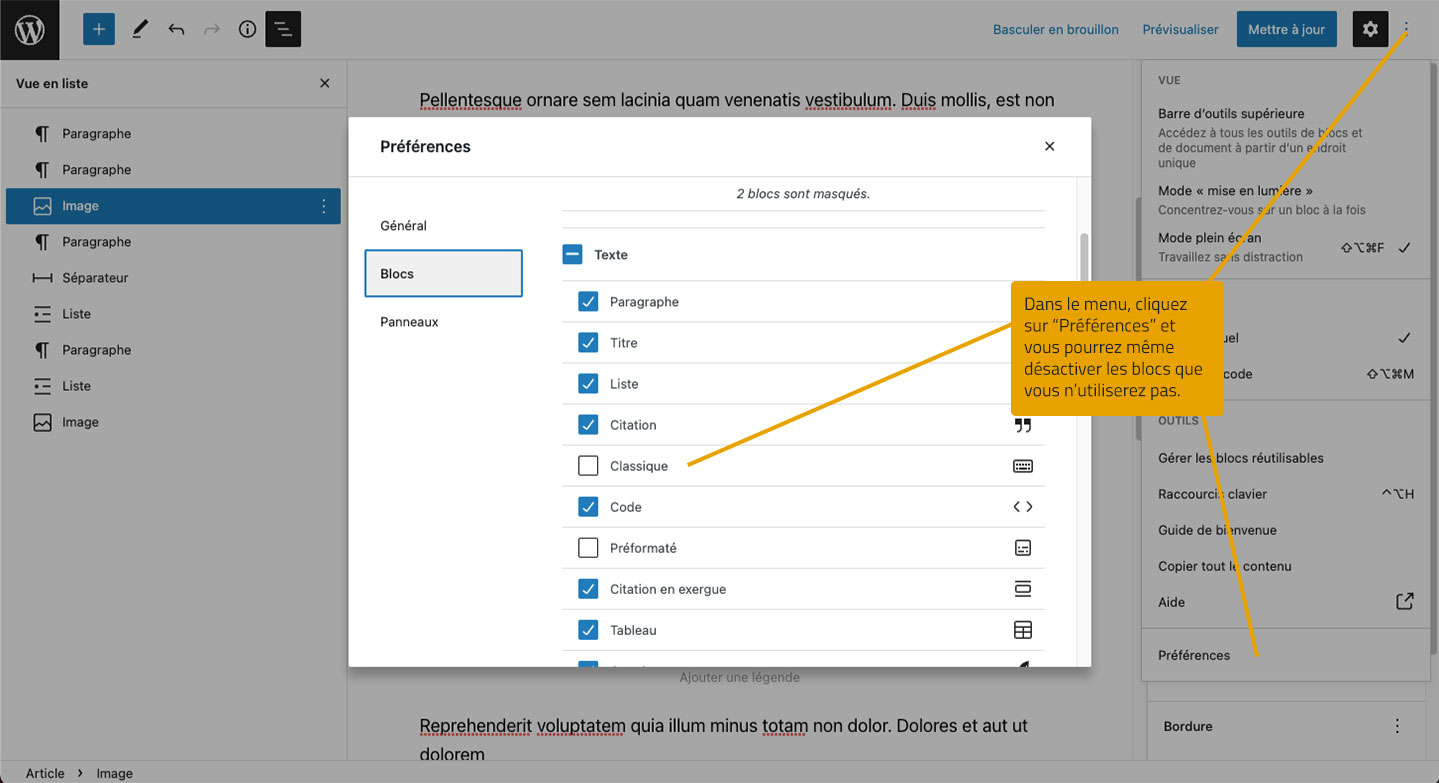
Depuis la version 5 de WordPress, l’éditeur de contenu se nomme Gutenberg et fonctionne comme un Lego : on empile des blocs les uns sur les autres (ou les uns dans les autres) pour composer sa mise en page. Petit tour du propriétaire…
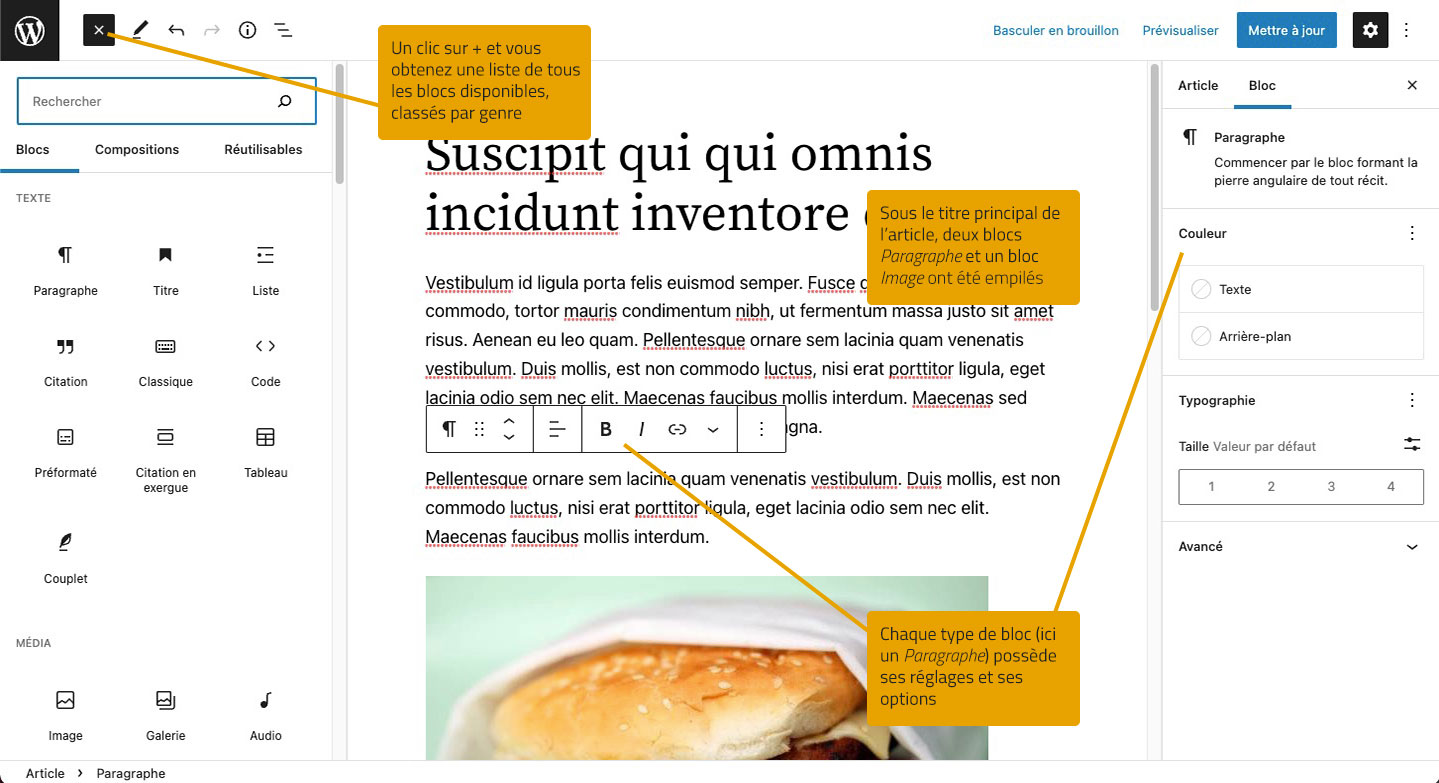
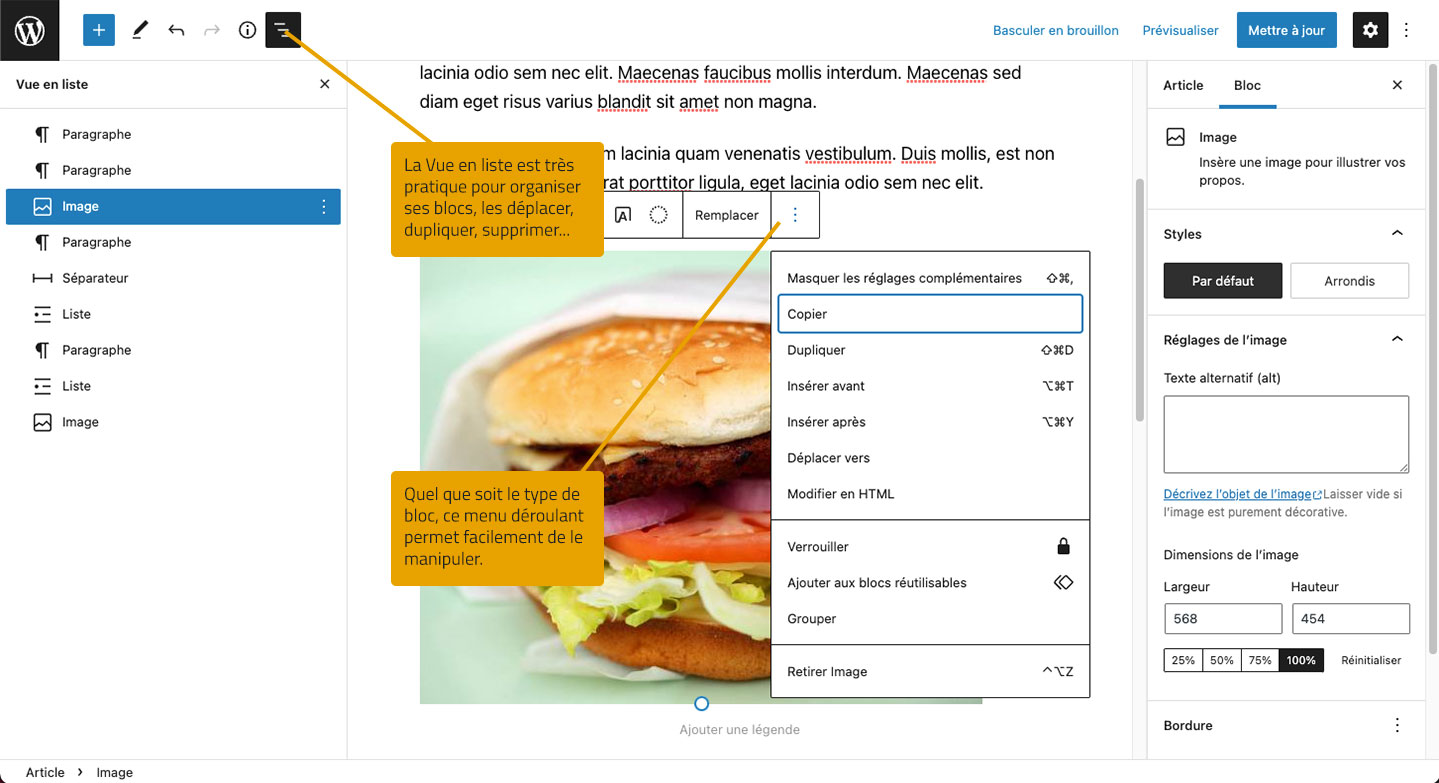
La petite barre d’outils qui apparaît au-dessus du bloc que vous sélectionnez